こんにちは。KARTE Blocks デザイナーの渡部です。KARTE Blocksリニューアルブログの第3弾をお届けします。 第1弾では背景とビジョンについて、第2弾では根本となる新しい構造についてのお話でした。今回は、新機能「ブロックブラウザ」についてご紹介します。
📔 リニューアルのお知らせシリーズ
vol.3 配信状況がひと目で分かる。チームの目線を揃える新しいプレビュー体験(本記事)

こんにちは。KARTE Blocks デザイナーの渡部です。KARTE Blocksリニューアルブログの第3弾をお届けします。 第1弾では背景とビジョンについて、第2弾では根本となる新しい構造についてのお話でした。今回は、新機能「ブロックブラウザ」についてご紹介します。
📔 リニューアルのお知らせシリーズ
vol.3 配信状況がひと目で分かる。チームの目線を揃える新しいプレビュー体験(本記事)
一言で言うとブロックブラウザは「プレビュー機能」です。しかし、単に編集した内容をプレビューするだけの機能ではありません。複数の施策で配信されているブロックを、一つの画面で一気に確認できる機能です。例えば、以下のようなシーンで便利にご活用いただけます。
施策実行前にページの状況を把握したいとき 👉配信条件に合致する人・しない人、A/Bテストのそれぞれのパターンに該当する人、配信スケジュール指定など、さまざまな条件でページ内容を確認できます。
目当てのブロックから施策を探したいとき 👉プレビュー上のブロックから、紐づいた施策に辿ることができます。施策の設定内容などを確認したり、分析や編集画面へ遷移することもできます。
ブロック単位で効果を比較・分析したいとき 👉プレビューと配信結果を横並べにしながら効果の分析ができます。
複数人でたくさん配信をしているときは特に、どんな人にどの状態のページを配信しているのかわからなくなることがあります。ブロックブラウザでは、表示設定を操作するだけで、任意の条件のプレビューを再現できます。
この機能は配信状況を把握しやすく、編集や分析などのさまざまな取り組みの入り口としてご活用いただける画面です。
まずは、基本的な利用ステップに沿って、ブロックブラウザの機能をご説明します。
1. 確認したいページのURLを入力
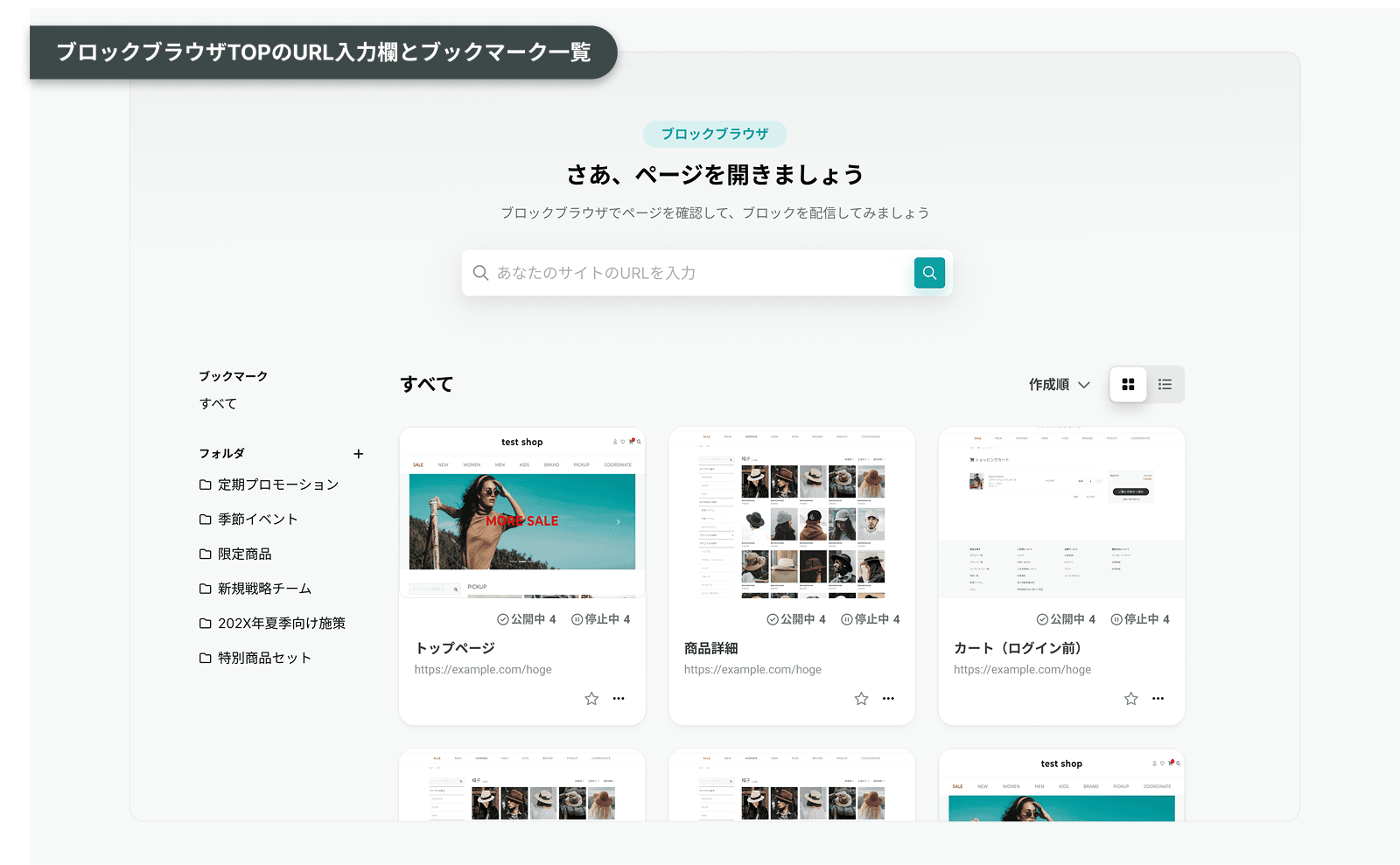
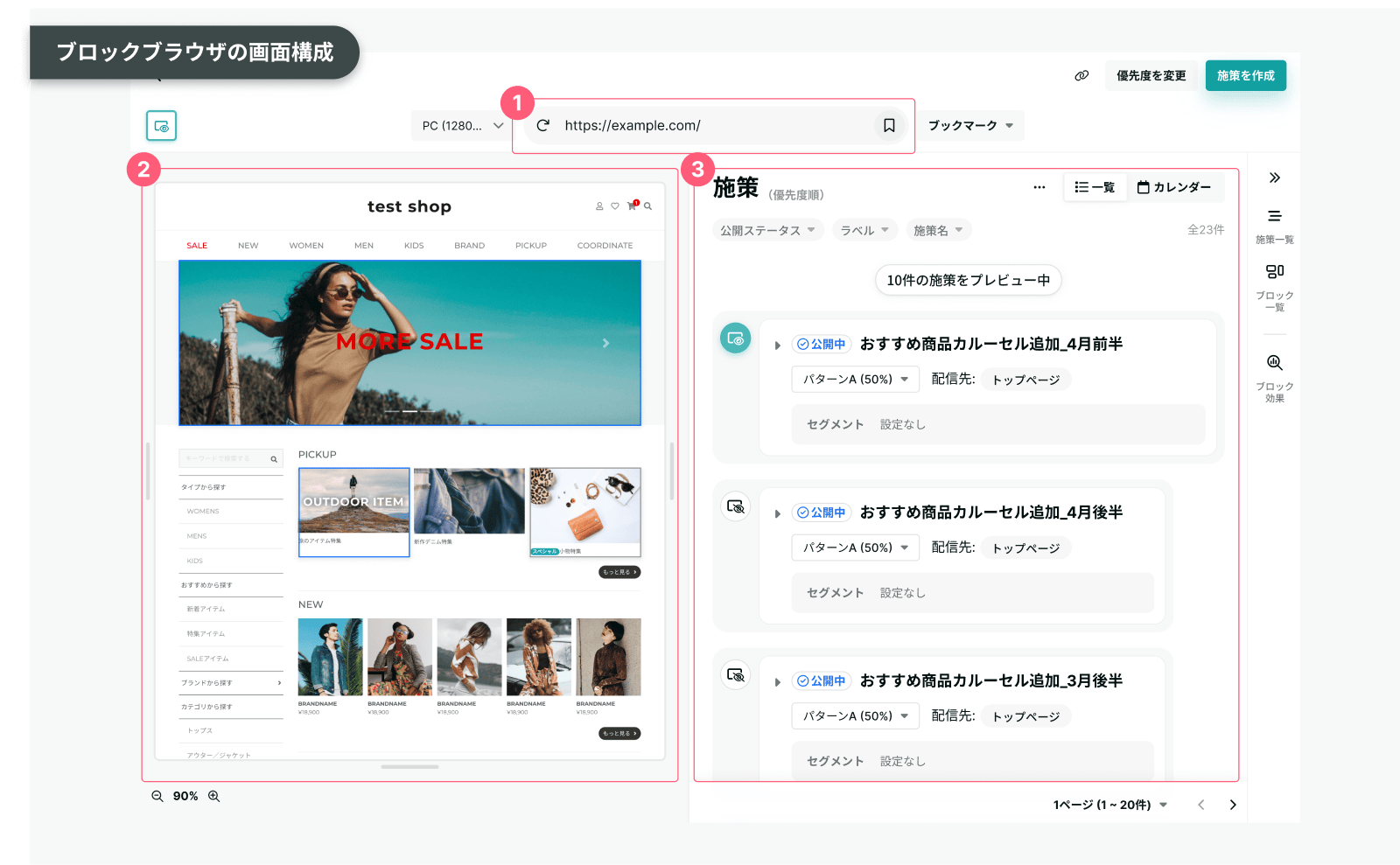
確認したい配信ページのURLを入力して開いた画面は以下の3つのエリアで構成されています。
ページURL入力
プレビューエリア
リストエリア
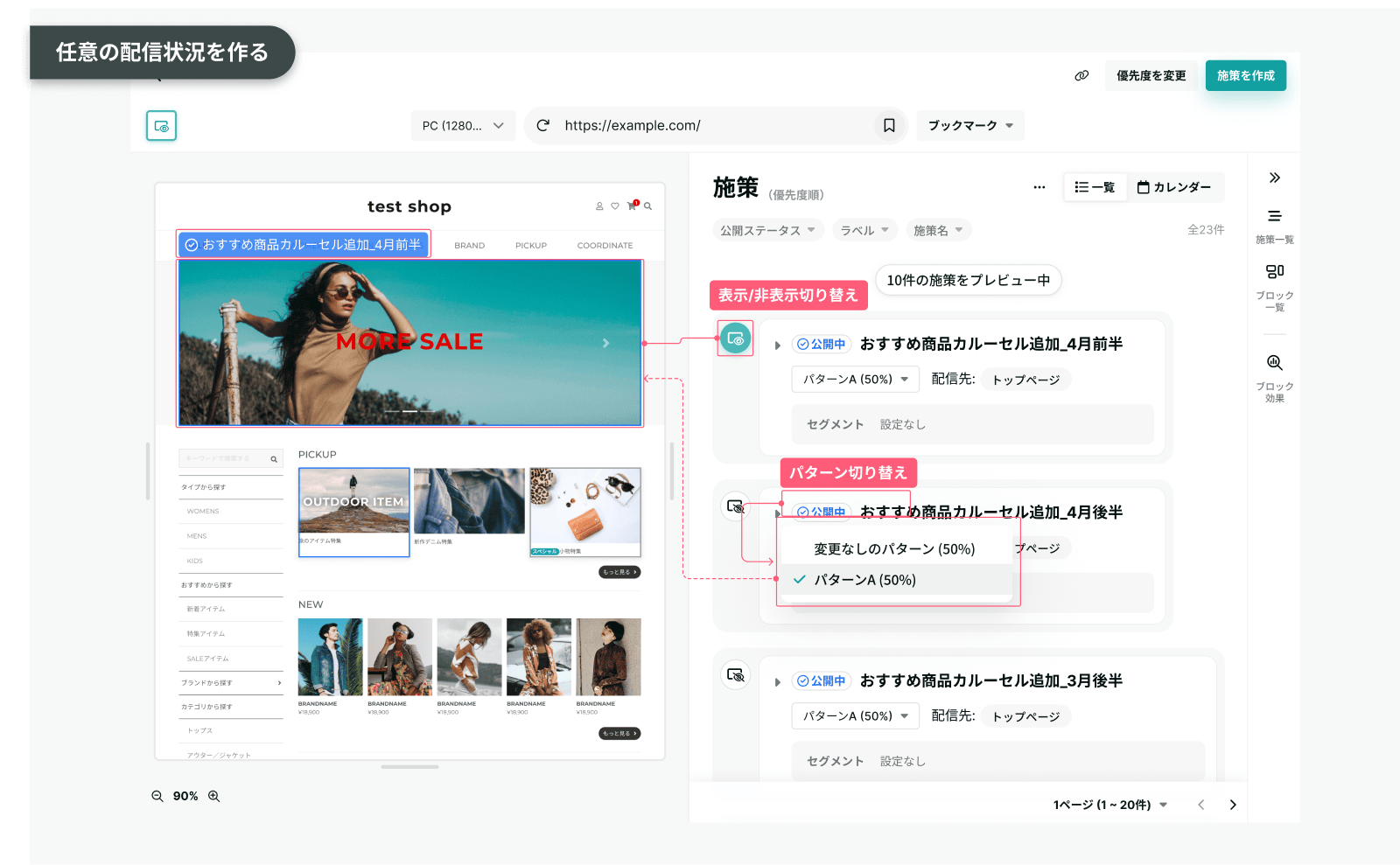
リストエリアにて各施策の表示/非表示の切り替えや、パターンの切り替えを行うことで、任意のサイト訪問ユーザーが見ているページの状態を再現できます。
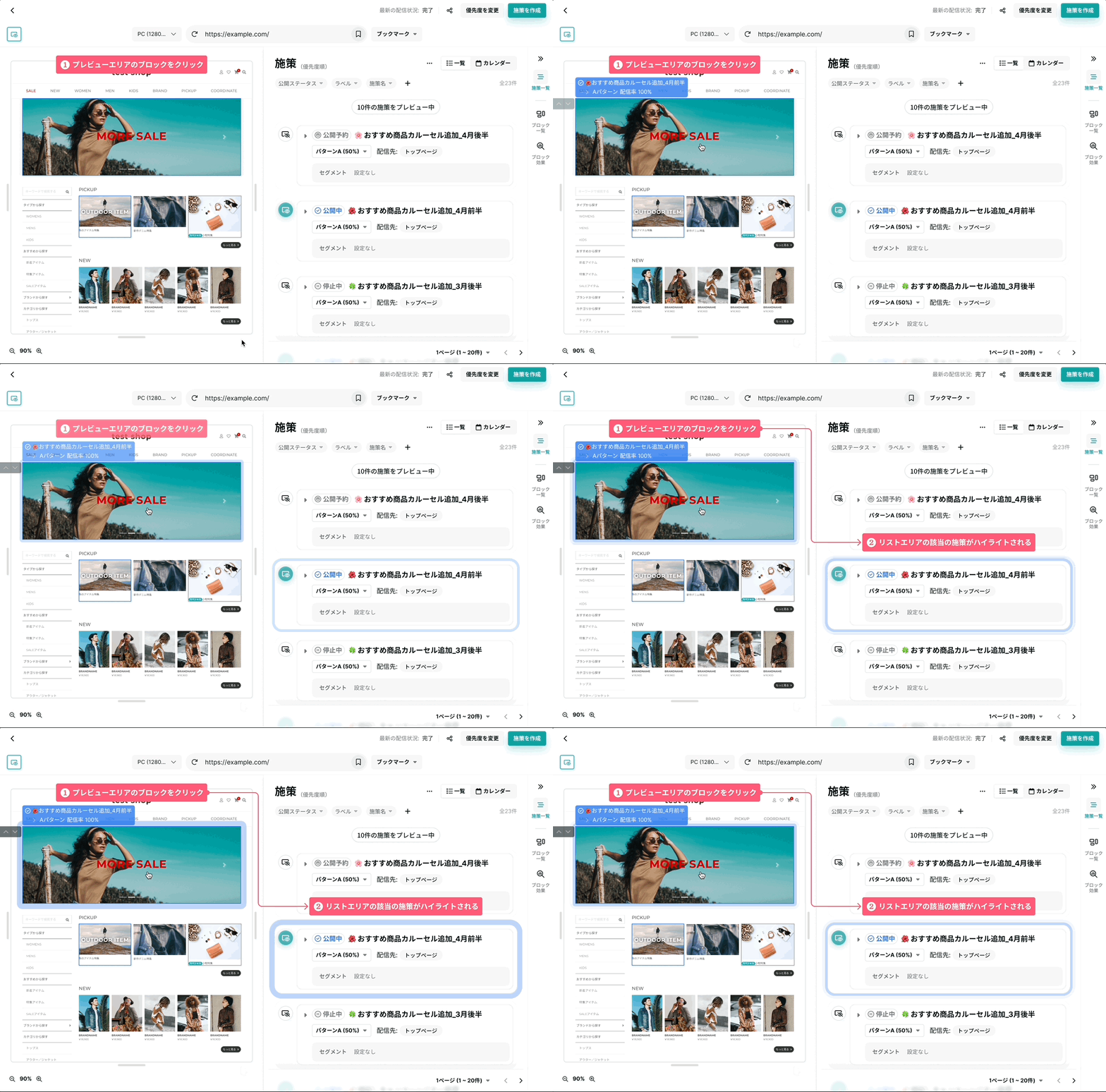
プレビューエリアのブロックをクリックすると、リストエリアにある該当の施策がフォーカスされ、情報を辿ることができます。
サイト改善のさまざまなフェーズでご利用いただけます。
表示切り替え
カレンダーデザイン 配信スケジュールを視覚的に確認できます。特に細かくスケジュール設定を行う際に便利です。
ブロックごとの一覧表示
リストエリアをブロック単位に切り替えられます。定期的なバナー切り替えを行うなど、ブロック毎に施策を実施している際に役立つビューです。
分析機能
ブロック毎の効果 プレビューを見ながらブロックごとの効果を確認できます。ブロックの一覧と同様、施策を横断してブロックを並べて確認でき、ブロックごとの最適化を図りたいときに便利です。
2023年12月に「ページプレビュー(β)※」という機能をリリースいたしました。リニューアル前の現在、一部の方には、ページプレビュー(β)をご利用いただいております。ブロックブラウザはページプレビュー(β)の進化版として、さらに使いやすくなっております。
※ ページプレビュー(β)については「複数かつ多層的なブロックの配信状況を管理・可視化する「ページプレビュー」」ご参照ください。
ページプレビュー(β)は、事前に作成したURL条件(ページ)ごとのブロックしか確認ができませんでした。
それに対してブロックブラウザは、その場で確認したいURLを入力し、そのURLに配信されているブロックの状態を確認できる機能です。前回の記事で、配信先のページが施策の配信情報の一つとして扱われるようになったことをご紹介しましたが、これにより、施策を横断したURLごとのブロックの状況確認ができるようになりました。
KARTE Blocksで小さなチャレンジを積み重ねたあとも継続してご利用いただきたいというという思いから、このような構造変更に踏み切りました。
ブロックブラウザは、配信状況を一目で把握し、次のアクションにつなげるための“入口”です。
URLを入力し、ユーザーの条件を設定するだけで、どんなブロックが、どの施策で、誰に、どのように配信されているかを確認できます。
特にチームでの運用において、「配信の全体像が見える」ことは大きな安心感につながります。
何が起きているのかをチームで共有しやすくなれば、意思決定も早く、改善のサイクルも回しやすくなるはずです。
ぜひ、KARTE Blocksの新しい「見える化」体験を、日々の運用の中でお試しください。
次回は、「施策」にフォーカスし、作成方法や活用シーンを詳しくお伝えします。ぜひお楽しみに!
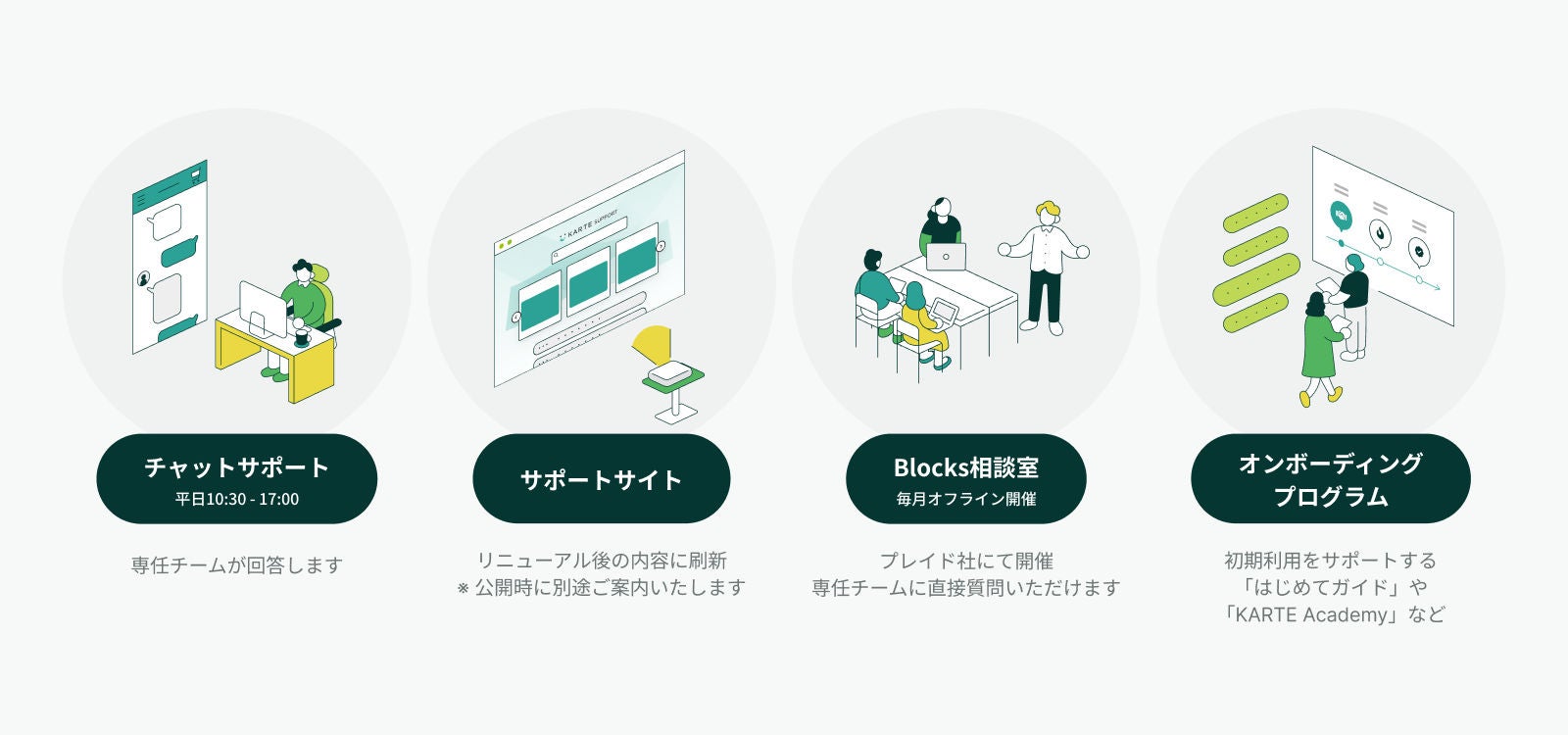
今回のリニューアルに関してご不明点やご質問がありましたら、ぜひお気軽にご相談ください。
チャットサポート:KARTE管理画面左下の「サポートガイド」より、直接お問い合わせいただけます。
サポートサイト:リニューアル後専用のサポートサイトを公開予定です。詳細は追ってお知らせいたします。
Blocks相談室:専任チームにオフラインで質問できる場を設けております。開催概要はこちらをご確認ください。
オンボーディングプログラム:KARTE Blocksをはじめて利用する方、久しぶりに利用する方の導入を手助けする「はじめてガイド」や、基本を学べる「KARTE Academy」などのサポートコンテンツをご用意しております。KARTE管理画面左下の「サポートガイド」や、右下の「?」マークからご確認ください。
また、リニューアルに関する情報をおまとめしたサポート記事「リニューアルガイド」もご用意しております。KARTE管理画面右下の「?」マークからいつでも遷移できます。ぜひご活用ください。